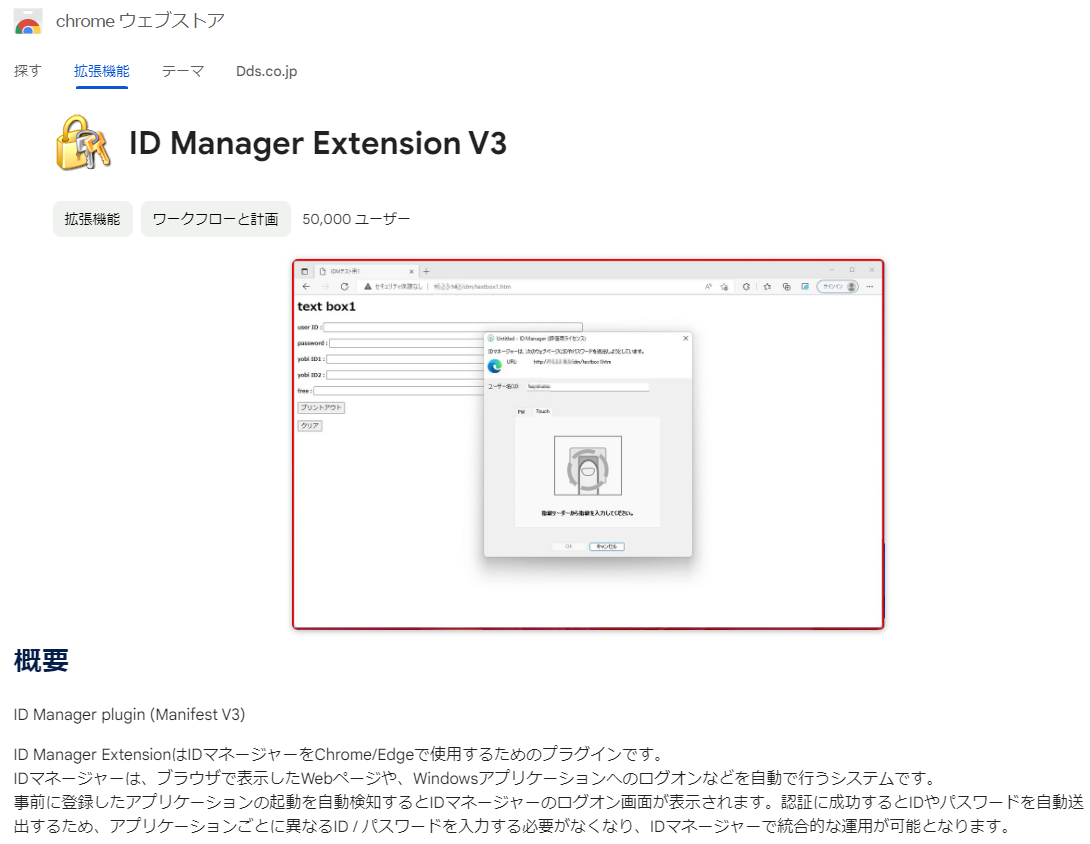
Windows用のインストーラーと install.ini ファイルの準備、Windows 端末へのインストール、動作確認を行うまでの手順です。
クライアントのインストーラーは「EVECLOUDクライアント&ツール ダウンロード」ページからダウンロードいただけます。端末の環境に合わせてインストーラーを選択してください。
オプションの事前お申し込み
EVECLOUDによるWindowsログオン認証と ID Managerはオプション機能ですので、ご利用には事前のお申込みが必要となります。詳細はお問い合わせください。
install.iniファイルの準備
管理者は、 install.ini ファイルを編集して設定を行い、インストーラーと共に配布します。
- インストールに必要なファイルとして配布されている「install.ini」を編集します。
- 設定の変更を加えた install.ini ファイルをインストーラーと同じ階層に置きます。インストーラー実行時には install.ini の設定内容が反映されてインストールされます。
| キー | 値 | 内容 |
|---|---|---|
| [EVECLOUD] | ||
| UninstallLock | 数値 | アンインストール防止パスワードの有効/無効を設定します。 1 : 有効 2 : 無効 省略時:2 |
| [Install] | ||
| Windows Logon | ブール | Windows Logonを使用する場合、「TRUE」で機能をインストールします。(オプション) TRUE:使用する(既定値) FALSE:使用しない |
| IDManager | ブール | ID Managerを使用する場合、「TRUE」で機能をインストールします。(オプション) TRUE:使用する(既定値) FALSE:使用しない |
| [Client] | ||
| CustomerID | 文字列 | カスタマーIDを指定します。必須項目です。 |
| Version | 文字列 | EVECLOUD Client Moduleのバージョン情報です。 |
| UseHttp | 数値 | ローカル通信の通信設定を設定します。 0 : HTTPS 通信 1 : HTTP 通信 省略時:0 |
| ProxyEnable | 数値 | ProxyServerを利用する場合に設定します。 0 : ProxyServerを利用しない 1 : ProxyServerを利用する 省略時:0 |
| ProxyServer | 文字列 | ProxyServerを利用する場合に設定します。 プロキシサーバーのアドレス https://[FQDN or IP]:[port] |
| [Client\GINA] | ||
| MSGinaPasswordEnable | 数値 | Windowsログオン切り替えパスワードの有効/無効を設定します。 0 : 切り替えパスワードを利用しない 1 : 切り替えパスワードを利用する 省略時:0 |
| [LockTool] | ||
| authInfo | 数値 | 離席監視の有効/無効、および 有効にする場合の離席監視対象とする認証要素を設定します。※離席ロック利用時のオプション設定があります。詳細は「離席ロックツール」を参照してください。 0:離席監視を行わない 1:顔 2:ICカード 3:顔v2 省略時:0 |
[install.ini とは]
install.ini ファイルはWindows の ini ファイル形式で、クライアント環境にEVECLOUD クライアントをインストールする際、EVECLOUD クライアントを動作させるための設定を記述したファイルです。
[]でくくられた部分はセクションと呼び、項目の区切りを表します。
キー名 = 値キーに値を設定します。
- セクション名、キー名は大文字/小文字を区別します。
- iniに記述しないセクションやキーは、”省略時”の値で処理されます。
- 行頭がセミコロン「;」の行はコメントとして扱います。サンプルファイルを編集して使用する場合は「;」を外し、コメントアウトを解除してください。
[補足事項]端末情報をEVECLOUDで管理する場合は、install.ini ファイルへの追記が必要です。
詳しくは「端末情報」を参照してください。
クライアントのインストール
クライアントは、管理者が配布するインストーラーを実行し、EVECLOUD クライアントを端末に導入します。
- 管理者が配布したEVECLOUD クライアントのインストーラーと install.ini ファイルをWindows 端末の同じ階層に置き、インストーラーを実行してウィザードに従ってインストールを行います。
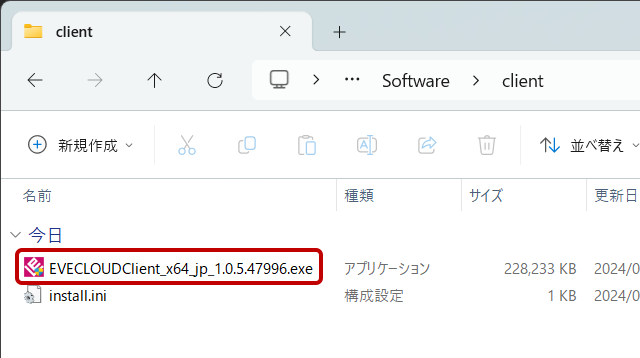
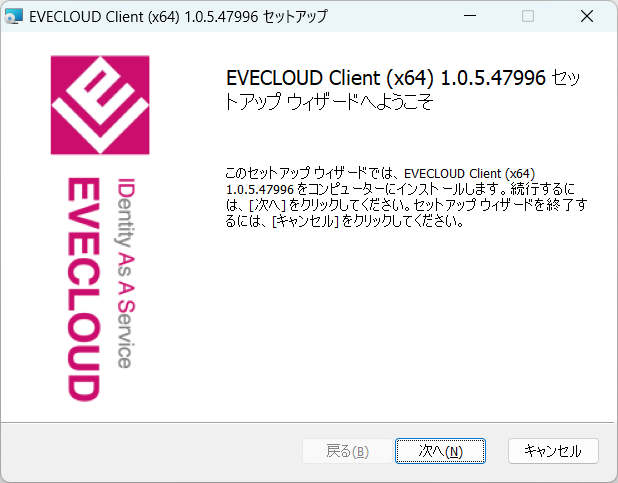
- EVECLOUD Clientのインストールが完了するとWindows の再起動を行うメッセージが表示されるのでメッセージに従ってWinodws 端末の再起動を行います。
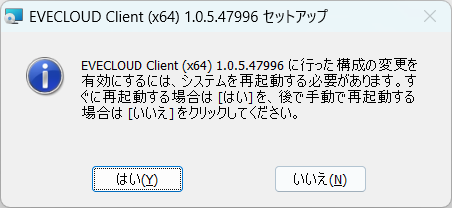
再起動後のWindowsログオン方法
オプション機能「Windowsログオン (Logon)」を設定の方は、Windows にサインインする際にEVECLOUD のWindowsログオン画面が表示されます。
Windowsログオン (Logon) 認証情報がEVECLOUDに未登録の場合、以下の2つの対処方法があります。
EVECLOUDに情報を登録しながらWindowsログオンする
- EVECLOUDのWindowsログオン認証画面にて、EVECLOUDのユーザーIDで認証成功後、「Windowsログオンユーザー名」を入力する画面が表示します。
Windowsログオン用のユーザー名を入力して[次へ]ボタンをクリックします。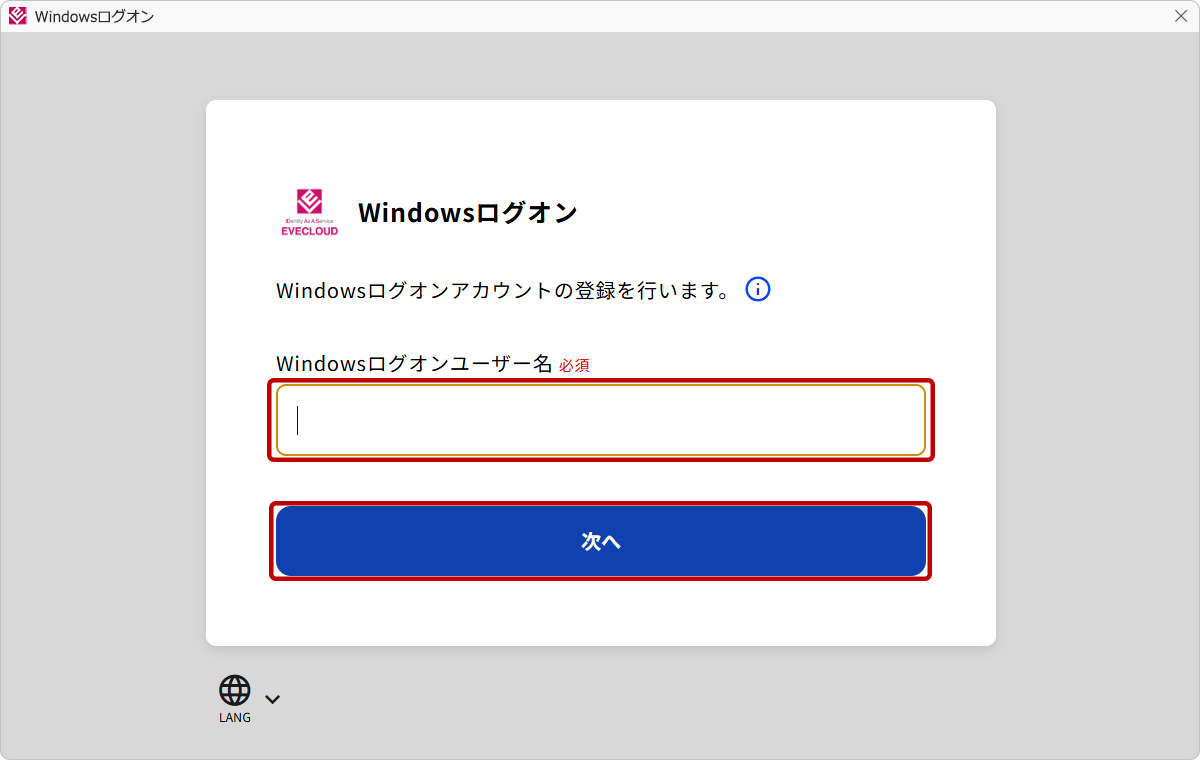
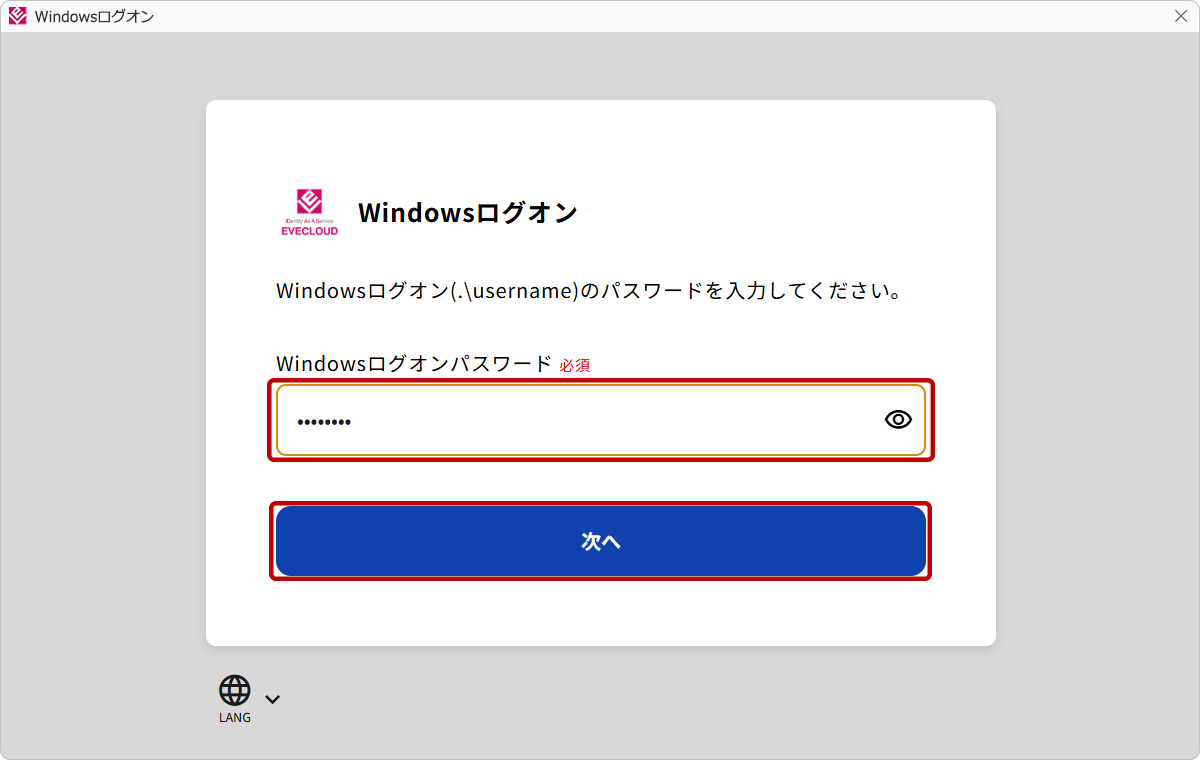
- 「Windowsログオンパスワード」を入力する画面が表示します。Windowsログオン用のパスワードを入力して[次へ]ボタンをクリックしてWindowsにログオンします。入力されたWindowsログオン用のユーザー情報はEVECLOUDのユーザー情報に紐づいて登録されます。
通常のWindowsログオンに切り替えてWindowsログオンする
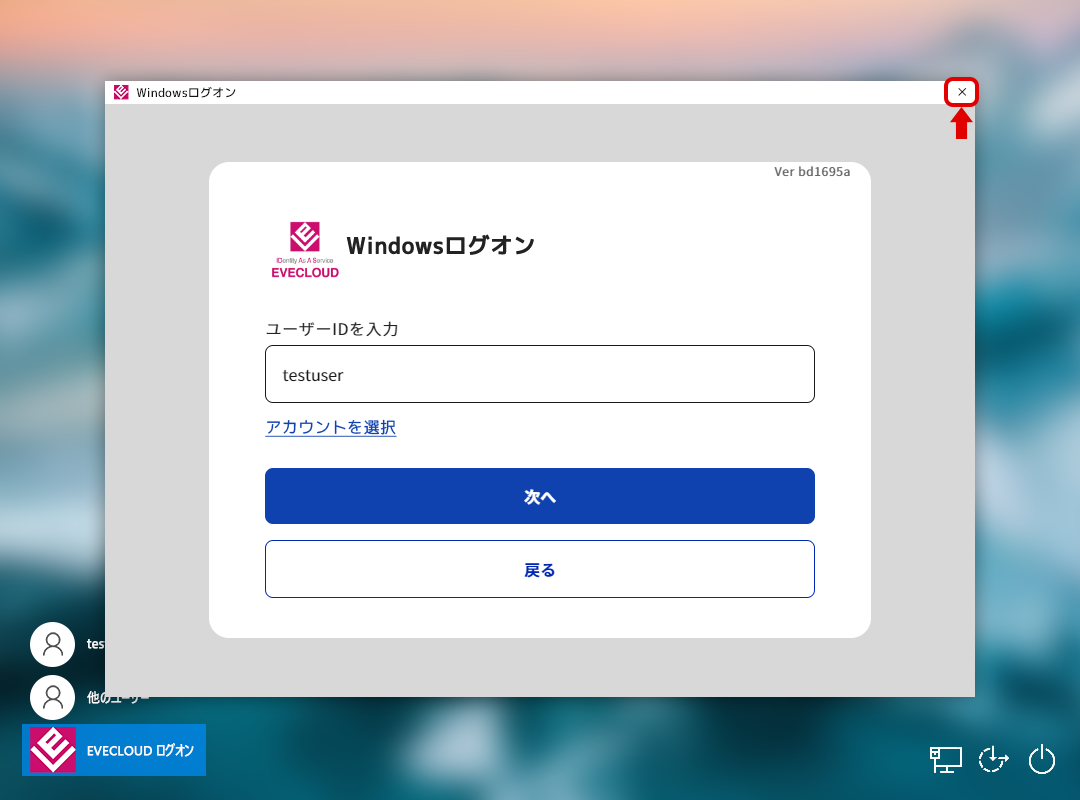
- Windowsログオン (Logon) 認証情報が未設定の場合、表示されているEVECLOUD ログオン画面右上の[×](バツ)ボタンをクリックし画面を閉じます。
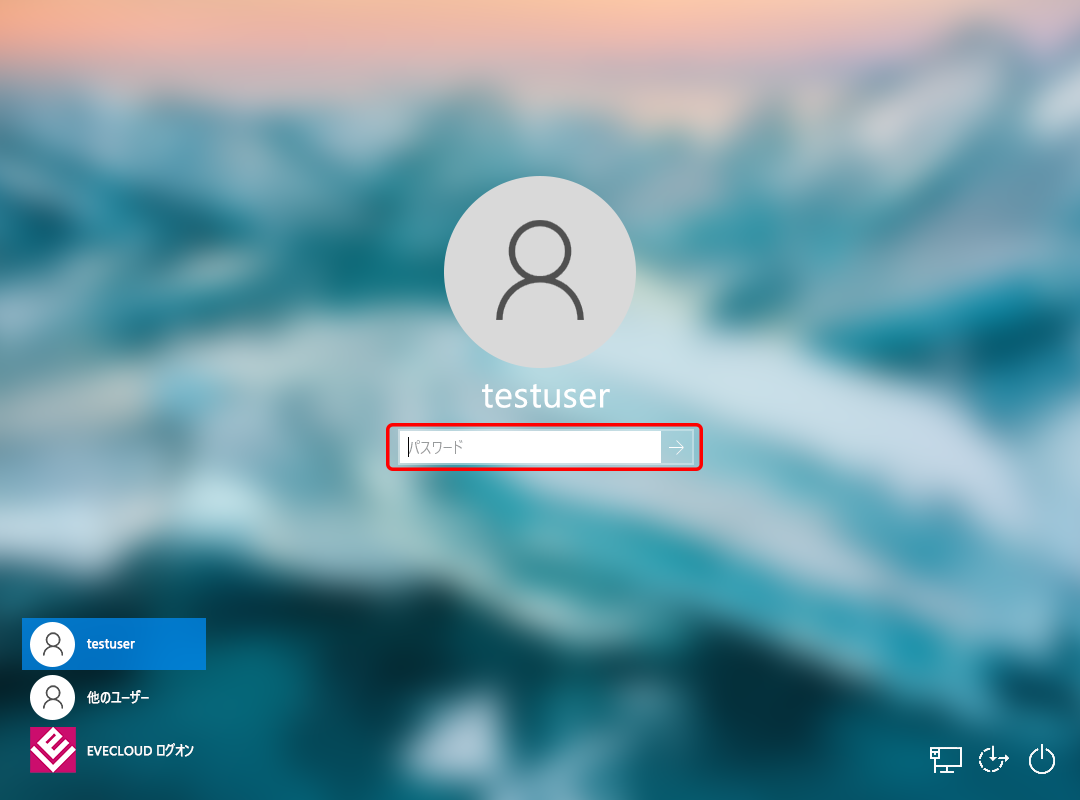
- 通常ログインしているユーザーを選択してID とパスワードでWindows にログインします。(Windowsログオン設定後は、EVECLOUD によるWindowsログオンがご利用いただけます。)
[補足事項]通常ログインしているユーザーを選択後に「標準のログオン画面へ切り替え」を確認するダイアログが表示した場合、管理者から伝えられている「Windowsログオン切り替えパスワード」を入力してログオンを行ってください。切り替えパスワードに関する詳細は「Windowsログオン切り替えパスワード利用方法」を参照してください。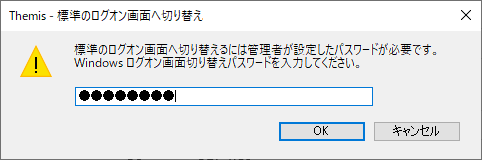
手元に「Windowsログオン切り替えパスワード」が無い場合は「EVECLOUDに情報を登録しながらWindowsログオンする」方法を行ってください。
拡張機能「ID Manager Extension」のインストール
オプション機能「ID Manager」をお申込みの方で、ID ManagerをChrome/Edgeブラウザでご利用の場合には、拡張機能「ID Manager Extension」をご利用のPCにインストールしてください。
https://chromewebstore.google.com/detail/id-manager-extension-v3/pgddjopfpankaokhbbnchbbpodbbpeja?hl=ja